

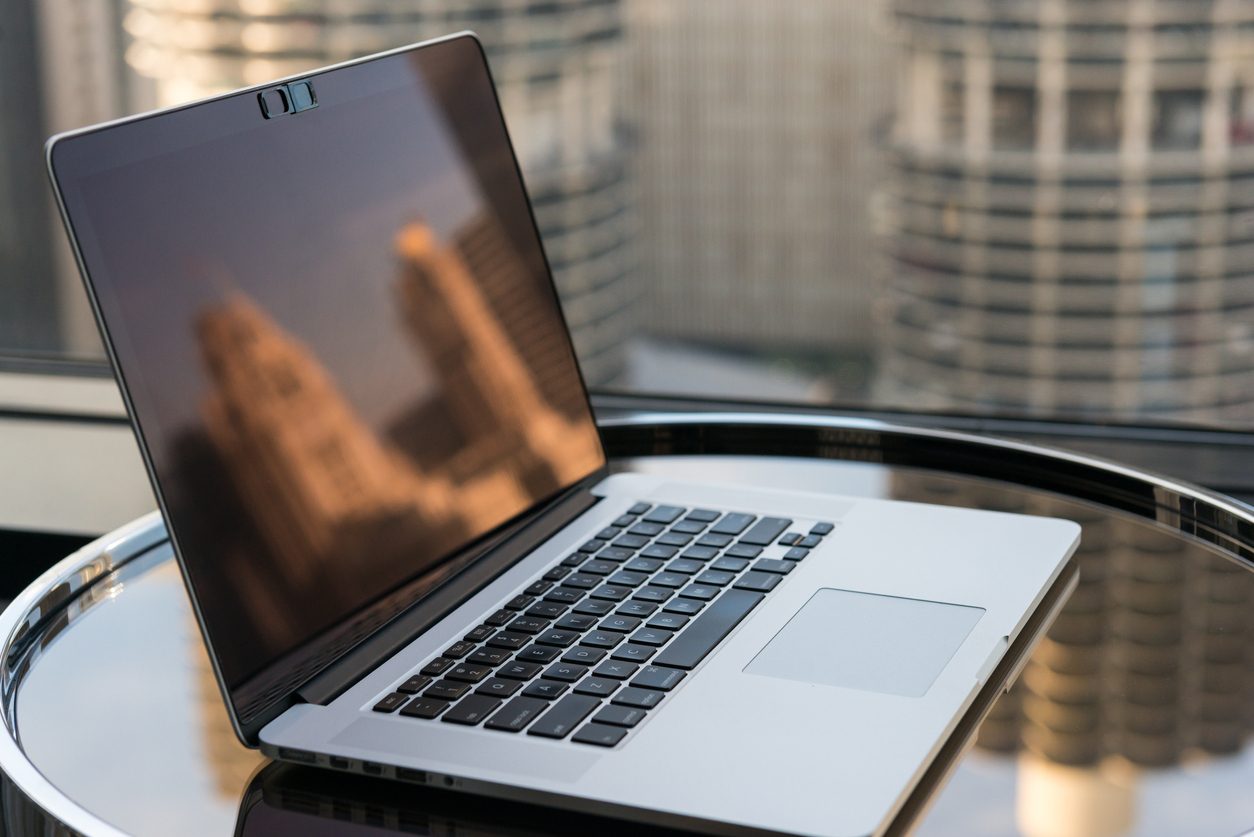
يمكن لبعض التطبيقات ومواقع الويب استخدام الكاميرا لالتقاط صور أو مقاطع فيديو، هذا ليس كلامنا، بل كلام شركة آبل نفسها، التي شرحت في خدمة الدعم على موقعها طريقة التحكم في الوصول إلى الكاميرا على جهاز Mac الخاص بك.
وإذا كنت تتذكر صورة مارك زوكربيرغ الشهيرة وقد ظهر فيها بينما يغطي كاميرا اللابتوب الخاص به، وهو من نوع آبل ماك بوك برو. وقبله؛ صرّح المدير السابق لمكتب التحقيقات الفيدرالي جيمس كومي بأن تغطية كاميرا اللابتوب الأمامية وكذلك فتحة الميكروفون أمران ضروريان من أجل الأمان الرقمي.
كيف تتحكم في الوصول إلى الكاميرا على جهاز Mac؟
- اختر قائمة Apple > ثم تفضيلات النظام/System Preferences > ثم انقر فوق الأمان والخصوصية/Security & Privacy > ثم انقر فوق الخصوصية/Privacy.
- حدد الكاميرا/Camera.
- حدد مربع الاختيار بجوار أحد التطبيقات للسماح له بالوصول إلى الكاميرا.
- قم بإلغاء تحديد خانة الاختيار لإيقاف تشغيل الوصول لهذا التطبيق أو تفعيلها لأي تطبيق.
إذا قمت بإيقاف تشغيل الوصول لأحد التطبيقات، فسيتم سؤال بتشغيله مرة أخرى في المرة التالية التي يحاول فيها هذا التطبيق استخدام الكاميرا.
إذا سمحت لتطبيقات الجهات الخارجية أو مواقع الويب باستخدام الكاميرا، فإن أي معلومات تجمعها تخضع لشروطها وسياسات الخصوصية الخاصة بها. يوصى بالتعرف على ممارسات الخصوصية لتلك الأطراف.
عندما لا تعمل الكاميرا في أحد التطبيقات، قد لا تكون المشكلة في أذونات الخصوصية. إذا كنت تواجه هذه المشكلة حتى بعد إنهاء التطبيق وإعادة فتحه، فحاول فتح تطبيق آخر يستخدم كاميرا جهاز Mac لمعرفة ما إذا كان هذا يعمل بدلاً من ذلك، كما نصح موقع Make Use of التكنولوجي.
كيفية تمكين الكاميرا على جهاز Mac؟
إذا كنت تريد معرفة طريقة تشغيل الكاميرا على جهاز Mac (على الأجهزة التي تعمل بنظام macOS 10.10 والإصدارات الأحدث) اتبع الخطوات أدناه لاستخدام تطبيق Mac لتشغيل كاميرا iSight على جهاز Mac الخاص بك.
- في Finder، افتح مجلد التطبيقات/Applications.
- حدد التطبيق الذي يستخدم كاميرا iSight. يدعمه PhotoBooth و FaceTime.
- بمجرد فتح PhotoBooth أو FaceTime أو أي تطبيق آخر متوافق مع iSight، يتم تنشيط كاميرا iSight. ستعرف أنه يعمل ويعمل عندما ترى ضوء المؤشر الأخضر أعلى شاشتك.
ملاحظة: لا يعني الضوء الأخضر بالضرورة أن كاميرا iSight تسجل أي شيء، لكنه يعني أنها نشطة. وقد أصبح جهازك الآن جاهزاً عندما تقرر التقاط صور أو تسجيل مقطع فيديو أو دردشة فيديو مع شخص ما، كما شرح موقع Life Wire التكنولوجي.